
Thursday, March 9, 2017
Saturday, August 6, 2016
Merubah Anime menjadi WPAP
5:35:00 AM
corel
SemangART pagi guys..
Kali ini saya akan membagikan cara membuat WPAP dalam bentuk Anime bagian 2 dengan karakter Monkey D. Luffy dari anime "One Piece", Semoga bisa membatu kalian yang masih blum bisa / pemula / newbie seperti saya sendiri ini hihihi
yang sebelumnya sudah pernah juga saya buat pada bagian pertama dengan tokoh yang berbeda.
Ok jangan lupa siapkan Corel Draw nya yah sob hihi


Kali ini saya akan membagikan cara membuat WPAP dalam bentuk Anime bagian 2 dengan karakter Monkey D. Luffy dari anime "One Piece", Semoga bisa membatu kalian yang masih blum bisa / pemula / newbie seperti saya sendiri ini hihihi
yang sebelumnya sudah pernah juga saya buat pada bagian pertama dengan tokoh yang berbeda.
Ok jangan lupa siapkan Corel Draw nya yah sob hihi

1. Import gambar

2. Lock Object, fungsi nya agar gambar yang akan diedit tidak bergerak kemana-mana

3. Gunakan Bezier sebagai line art untuk mmbuat tracing bersambung pada wajah tokoh

4. Tekan F5 untuk menyeting ketebalan line art, saya si pake yang 0,5

5. Ok langsung saja gunakan Bezier untuk membuat garis bersambung, misal dari mata
usahakan semua bagian tersambung agar saat pewarnaan tidak bocor..bocor.. :v

Di sesi inilah diperlukan daya hayal untuk membuat garis sesuai kontur muka tokoh,
teruuss aja di buat garis-garis, rambut, kuping, leher dan sebagainya ckckck
hingga seperti dibawah ini sob, jangan lupa perhatikan sisi gelap kulit dan muka untuk
dibuat lebih ramai.

6. Jika dirasa sudah cukup, Drag gambar utama dengan men Unlock terlebih dahulu,
lalu geser kemana saja maka akan terlihat hasil Tracing yang tadi dibuat. cyee berhasil.. :3

7. Tambahkan variasi line art pada wajah, rambut, dan baju nya seselera hati kalian,
jangan takut acak-acakan sob WPAP digital awal nya emng acak-acakan muehehe

8. Jika sudah cukup saat nya sesi pewarnaan, gunakan fill tool kalo gak salah
lihat penjelasan diatas ya sob muehehehe :v
setelah terseleksi maka akan muncul warna dasar, dan bagian itulah yg nantinya
bias dirubah warnanya, silahkan pilih warna pada panel warna eaaaaa

Terus sob... pantang mundurrr.... :3

Seperti inilah keadaan setelah diwarnai, terlihat abstrak bukan :v

9. Selanjutnya supaya keliatan bagus, kita harus menghilangkan garis
line art nya sob biar gak abstrak ckckck..
dengan cara di blok maka akan muncul kotak-kotak kecil gitu deh..
dan untuk menghilangkan garis lineart, pilih "none"
lihat sendiri deh penjelasan nya muehehehe :v

eaaaa setelah di hilangkan line art nya baru keliatan kaya WPAP wkwkwk
Jangan lupa Save sob sayang kalo ilang :v

10. Ekport normal untuk di jadikan JPEG seperti warna original nya
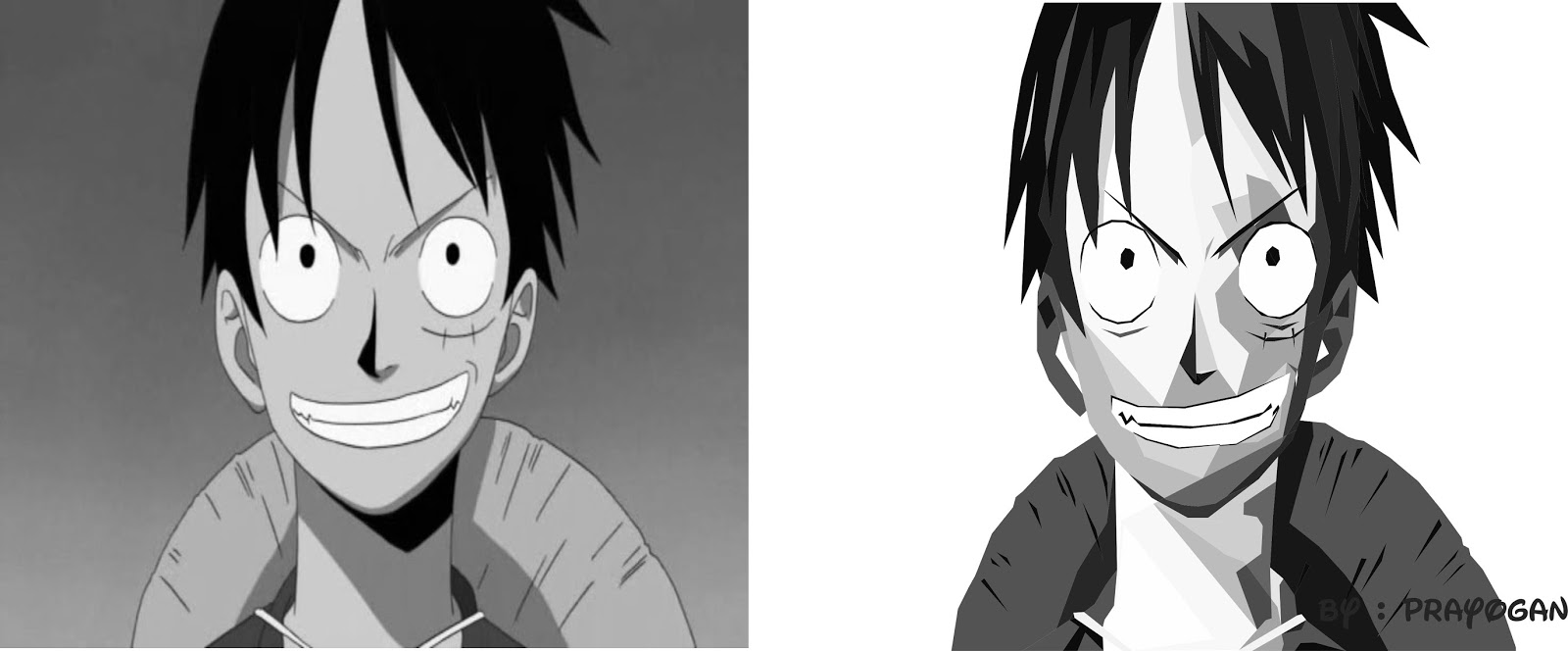
Eksport RGB24 untuk dijadikan JPEG Hitam Putih


Eaaaa engga kerasa udah selesai cepet binggo kan,
cakep kan hasil nya, iya cakep kaya kamu
iyaaa kamuuu.. :v
Tetap SemangaART sob.. !!
jangan takut gagal hihi
--=== TRIMAKASIH ATAS KUNJUNGAN NYA ===--

Tuesday, July 26, 2016
Download Corel Draw Graphics Suite X7 64 bit full keygen
6:01:00 AM
apps

Download link
Corel Draw Graphics Suite X7 (X64) V.17
Password rar: www.downloadly.ir
sumber: http://www.4allprograms.net
Subscribe to:
Posts (Atom)
Popular Posts
-
Kasus Kejahatan Dunia Maya Yang Mengguncang Dunia Dalam Lima Tahun Terakhir !!! Virus Ransomware Sepanjang 2017 serangan siber b...
-
 Semangat pagi guys, tetap semangat dan tetap berkarya ea.. :v pada kesempatan ini ane mau berbagi tutorial "Merubah Foto menj...
 -
 Pengertian dan Sejarah WPAP WPAP ?? siapa yang tidak kenal dengan sebutan fenomenal yang marak pada aliran seni ini, sayang disayang a...
 -
 Waspada Modus Baru Penipuan di Tokopedia, Be Smart Guys! Modus baru penipuan di Tokopedia , siapa yang tidak suka belanja online di j...
 -
 Semangat pagi guys.. tetap semangat dan tetap berkarya Seni adalah LEDAKAN "kutipan daidara" bagi saya seni adalah CORETA...
 -
 SemangART pagi guys.. Kali ini saya akan membagikan cara membuat WPAP dalam bentuk Anime bagian 2 dengan karakter Monkey D. Luffy dari ani...
